
1. Utilidad de los Grupos en Flotas
Los grupos permiten clasificar y estructurar los vehículos dentro de tu cuenta. Facilitan la operación diaria mediante:
- Filtrado Operativo: Visualiza u oculta en el mapa todos los vehículos de un departamento con un solo clic.
- Herencia Automática: Cuando vinculas una geocerca o una notificación a un grupo, todos los vehículos dentro de él adoptan la regla de forma automática.
- Jerarquía de Flota: Puedes crear subgrupos para reflejar sucursales, contratistas o áreas de reparto.
2. Paso a Paso para Crear un Grupo
Para dar de alta un nuevo grupo de flota:
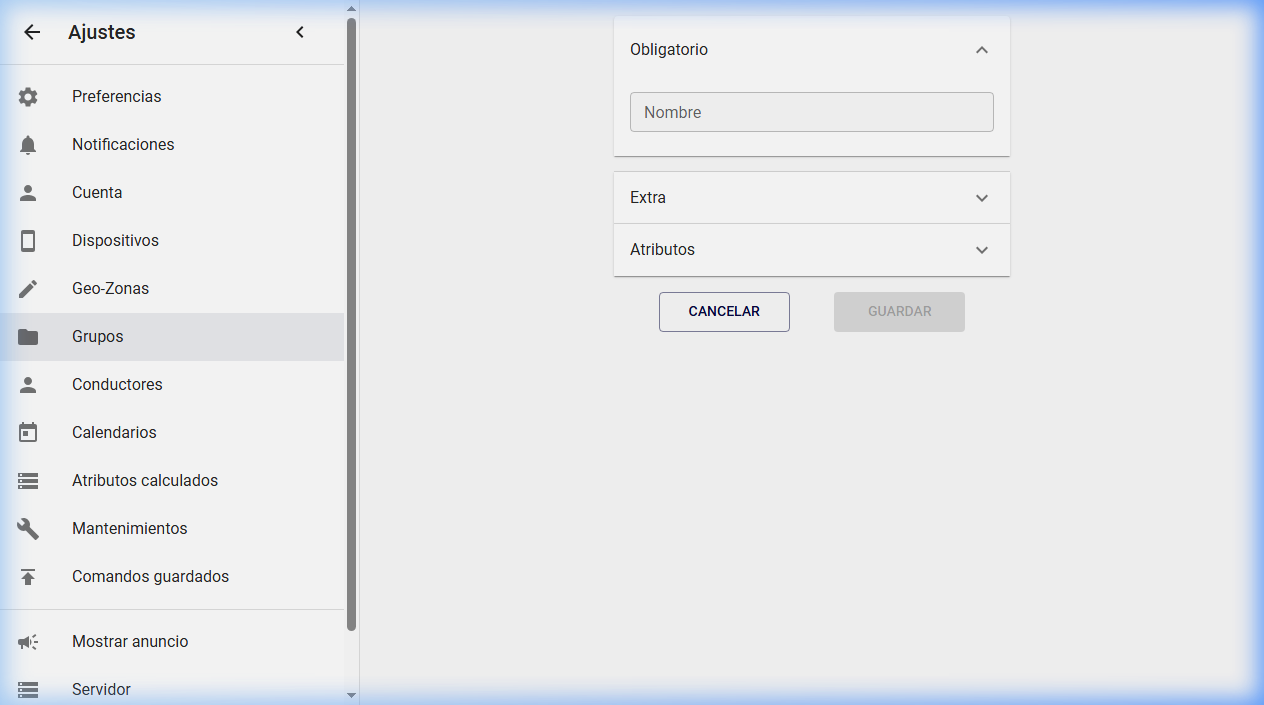
- Ingresa al panel de monitoreo y dirígete a Ajustes (ícono de engranaje) > Grupos.
- Haz clic en el botón
+(Nuevo Grupo). - Configura los parámetros del grupo:
| Parámetro | Obligatorio | Descripción |
|---|---|---|
| Nombre | Sí | Nombre representativo (ej. Flota Concepción, Ventas Santiago o Maquinaria Pesada). |
| Grupo Superior | Opcional | Deja en blanco si es un grupo principal. Selecciona un grupo padre si deseas crear una sub-área. |
Una vez definidos los campos, pulsa Guardar.
3. Asignación de Vehículos al Grupo
Existen dos alternativas para asignar vehículos a un grupo:
Método A: Desde la edición del vehículo
- Ve a Ajustes > Dispositivos.
- Haz clic sobre el vehículo que deseas clasificar y presiona Editar (ícono de lápiz).
- En el campo desplegable Grupo, selecciona el grupo correspondiente.
- Haz clic en Guardar.
Método B: Mediante la herramienta de Conexiones
- En Ajustes > Grupos, ubica el grupo que creaste.
- Haz clic en el ícono de Conexiones (símbolo de enlace o cadenas).
- En la ventana emergente, marca las casillas de todos los vehículos que pertenecen a este grupo.
- Cierra la ventana. Los cambios se aplicarán de inmediato.
4. Visualización y Filtrado en el Mapa
Una vez que los vehículos están agrupados:
- Regresa al panel principal de monitoreo.
- En la lista izquierda verás las carpetas de cada grupo con el conteo de unidades activas.
- Puedes desmarcar la casilla de verificación de un grupo completo para despejar el mapa y concentrarte en la flota que necesitas auditar.