
1. Acceso a la Plataforma Web y App Móvil
Puedes acceder a la plataforma de monitoreo GPS desde cualquier navegador web moderno o mediante la aplicación móvil oficial para Android e iOS.
- Abre el navegador e ingresa a la URL asignada de tu portal de monitoreo.
- Introduce tu correo electrónico o nombre de usuario registrado.
- Ingresa tu contraseña de acceso y pulsa Iniciar Sesión.
[!NOTE] Si operas bajo modalidad Marca Blanca, tus clientes accederán directamente desde tu propio subdominio personalizado con tu logotipo corporativo.
2. Elementos Principales de la Pantalla
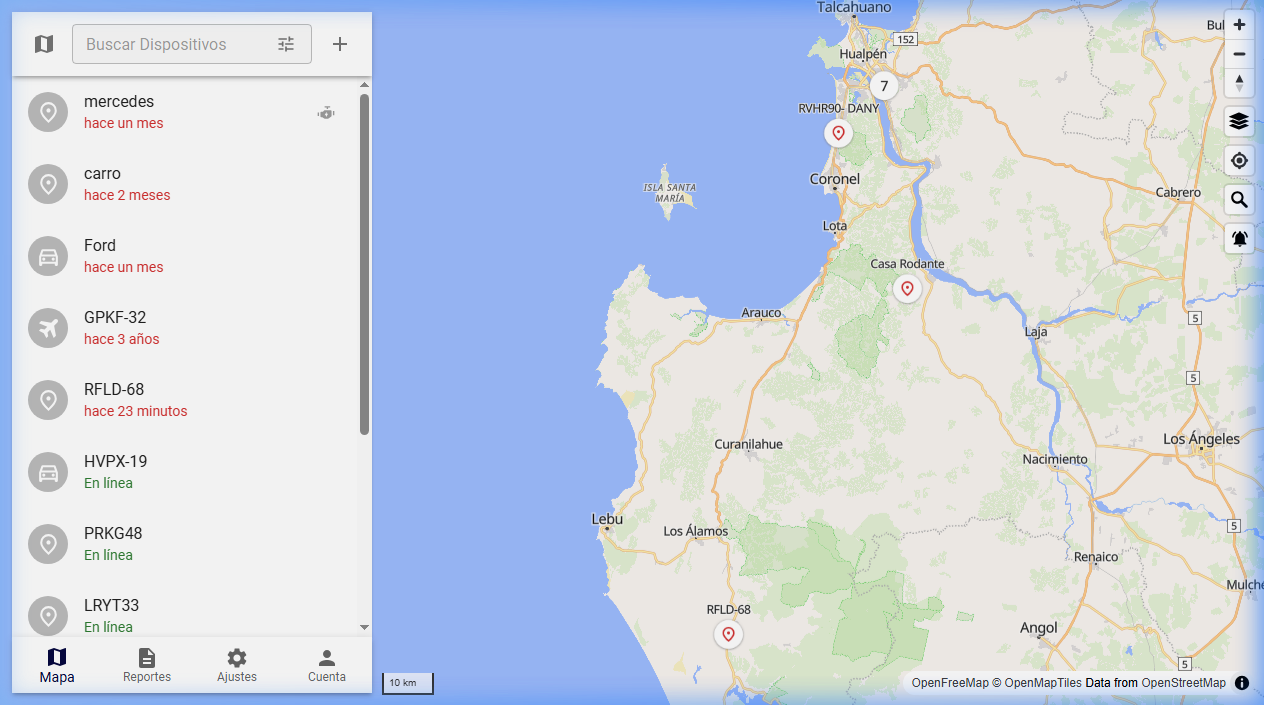
Al iniciar sesión verás tres áreas operativas diseñadas para supervisión rápida:
| Área | Ubicación | Función Principal |
|---|---|---|
| Panel de Dispositivos | Lateral izquierdo | Lista de vehículos, estados de conexión, velocidad actual y última actualización de telemetría. |
| Mapa Interactivo | Centro de pantalla | Ubicación cartográfica de las unidades, marcadores de estado y trazado de geocercas activas. |
| Barra de Herramientas | Superior | Acceso a Ajustes, Informes, Geocercas, Reproducción de rutas y menú de usuario. |
3. Estados de los Vehículos en Tiempo Real
El indicador visual junto al nombre de cada vehículo refleja su estado operativo:
- En línea (Verde): El dispositivo está transmitiendo datos y el motor se encuentra encendido o en movimiento.
- Detenido (Naranja o Neutro): El vehículo tiene la ignición apagada o está estacionado transmitiendo paquetes de presencia.
- Fuera de línea (Rojo o Gris): El GPS no ha reportado en el tiempo esperado (zona sin cobertura celular o corte de energía).
Al hacer clic sobre cualquier vehículo de la lista, el mapa se centrará automáticamente sobre su posición actual, desplegando una ficha con su velocidad en km/h, dirección y coordenadas GPS.
4. Selección de Capas de Mapa
La plataforma permite alternar entre diversos proveedores cartográficos según tu necesidad operativa:
- Ubica el selector de capas en la esquina superior derecha del mapa.
- Selecciona entre OpenStreetMap (vista estándar de calles y autopistas), Vista Satelital (imágenes aéreas de alta resolución) o capas híbridas de tráfico.
5. Preferencias de Cuenta y Zona Horaria
Para asegurar que todos los informes y horas de eventos coincidan con tu operación local:
- Ve a Ajustes (ícono de engranaje) > Cuenta.
- Verifica que la Zona Horaria esté establecida en
America/Santiago(UTC-3 / UTC-4 según horario de verano en Chile). - Selecciona el formato de hora (24 horas) y la unidad de velocidad en km/h.
- Haz clic en Guardar.