
1. Tipos de Informes Disponibles
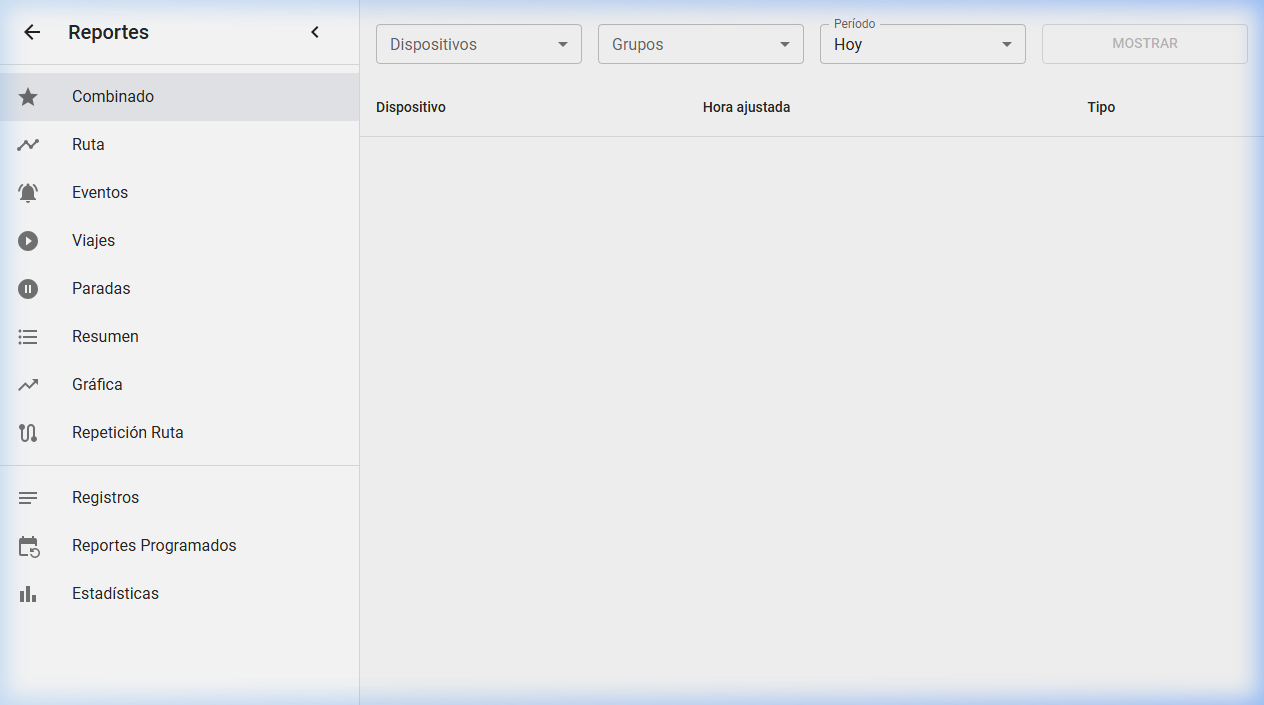
El módulo de reportes consolida la telemetría histórica de tus vehículos para control logístico, auditoría de combustible y cumplimiento de jornadas laborales:
| Tipo de Informe | Información que Entrega |
|---|---|
| Rutas (Route) | Registro cronológico punto a punto con coordenadas GPS, altitud, velocidad exacta y estado de ignición. |
| Viajes (Trips) | Segmentos recorridos entre el encendido y el apagado del motor. Incluye distancia en kilómetros, duración total, velocidad media y velocidad punta. |
| Paradas (Stops) | Detalle de los lugares donde la unidad permaneció detenida, con hora exacta de inicio, hora de término, duración total y dirección estimada. |
| Resumen (Summary) | Consolidado diario o semanal de kilometraje total recorrido, horas de motor encendido y estimación de combustible utilizado. |
| Eventos (Events) | Historial de todas las alarmas disparadas en el período (excesos de velocidad, salidas de geocerca, cortes de energía y pánicos). |
2. Paso a Paso para Generar un Reporte
- En el menú superior o lateral, haz clic en Informes (Reports).
- Selecciona la pestaña con el tipo de reporte deseado (ej. Viajes o Paradas).
- Selecciona el Vehículo o el Grupo completo sobre el que deseas consultar.
- Define el rango de fechas y horas:
- Opciones rápidas: Hoy, Ayer, Esta semana, Semana anterior.
- Rango personalizado: Especifica fecha/hora inicial y fecha/hora final con exactitud de minutos.
- Haz clic en Mostrar. Los resultados se desplegarán inmediatamente en una tabla paginada.
3. Exportación a Formato Excel
Para respaldar la información o procesar datos en hojas de cálculo externas:
- Tras generar el informe en pantalla, haz clic en el botón Exportar (ícono de hoja de cálculo o Excel).
- Se descargará automáticamente un archivo compatible con Microsoft Excel (.xlsx) que incluye todas las columnas de telemetría y totales consolidados.
4. Reproducción Interactiva de Trayectos (Replay)
Si necesitas reconstruir visualmente el recorrido de una unidad y ver exactamente por dónde transitó:
- En la barra superior, haz clic en Reproducción (Replay).
- Selecciona el vehículo y el intervalo de fechas a examinar.
- Presiona Cargar. El trazado completo del viaje se dibujará sobre el mapa con una línea de color distintivo.
- Presiona el botón de Reproducir (Play) en la barra inferior para iniciar la animación interactiva:
- Puedes ajustar la velocidad de reproducción (1x, 2x, 5x, 10x).
- La barra de tiempo te permite avanzar o retroceder a un horario específico.
- Al pasar el cursor sobre la línea de ruta, verás la velocidad instantánea y la hora exacta en cada punto del camino.