
1. Roles y Tipos de Usuarios en la Plataforma
Si eres administrador de tu empresa o revendedor bajo modalidad Marca Blanca, puedes crear cuentas secundarias para tus clientes, operadores o supervisores:
| Perfil de Usuario | Alcance y Facultades |
|---|---|
| Administrador / Revendedor | Control total de la cuenta: alta/baja de vehículos, creación de grupos, geocercas, usuarios secundarios y facturación. |
| Gestor / Supervisor | Visualiza flotas asignadas, genera informes históricos y puede crear o editar geocercas para su área. |
| Operador / Despachador | Monitoreo en vivo de vehículos asignados e historial de viajes, sin permisos de modificación de parámetros. |
| Cliente / Conductor | Visualización exclusiva de sus propios vehículos con interfaz simplificada en PC o aplicación móvil. |
2. Paso a Paso para Crear un Nuevo Usuario
- Inicia sesión como administrador y dirígete a Ajustes (ícono de engranaje) > Usuarios.
- Haz clic en el botón
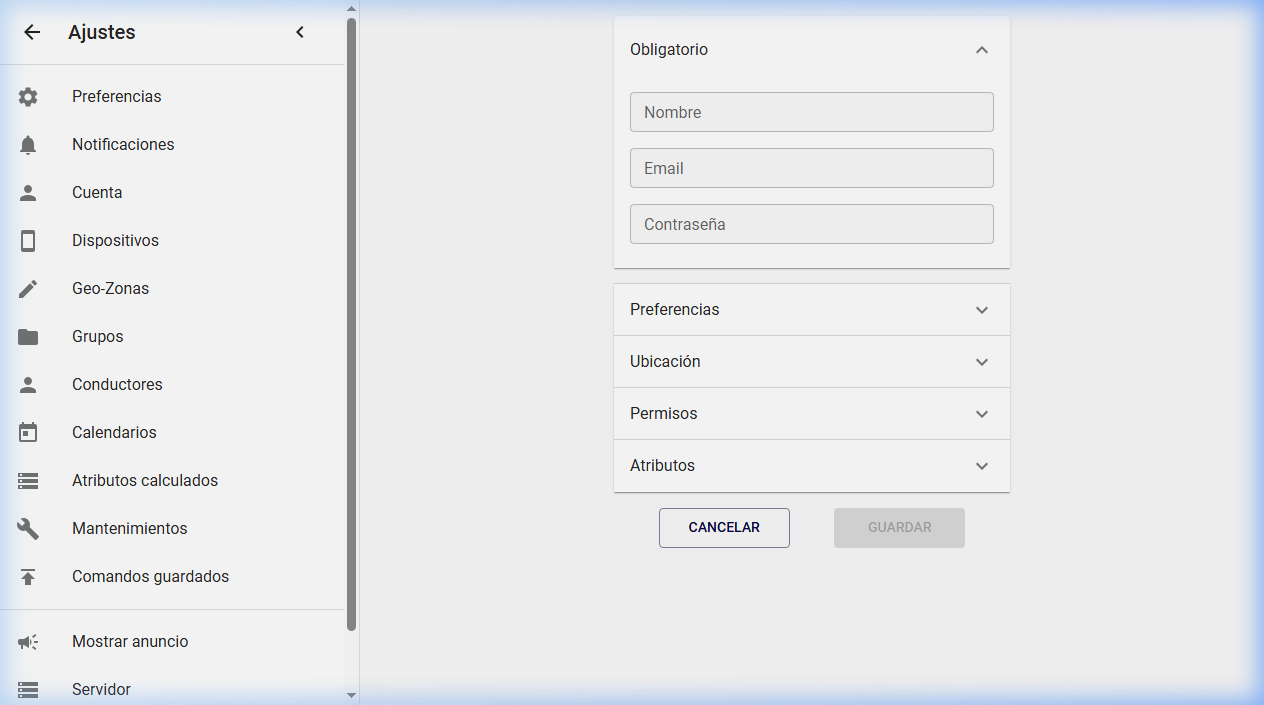
+(Nuevo Usuario). - Completa los datos requeridos:
| Campo | Obligatorio | Detalle |
|---|---|---|
| Nombre | Sí | Nombre y apellido o razón social del cliente / colaborador. |
| Correo Electrónico | Sí | Casilla oficial que servirá como nombre de usuario para iniciar sesión y recibir alertas. |
| Contraseña | Sí | Clave de acceso segura (mínimo 8 caracteres alfanuméricos). |
| Teléfono | Opcional | Número de contacto directo del usuario. |
| Fecha de Expiración | Opcional | Fecha límite de acceso al sistema (ideal para suscripciones mensuales o contratos por plazo). |
| Límite de Dispositivos | Opcional | Cantidad máxima de vehículos que este usuario puede registrar por su cuenta si tiene permisos de gestión. |
Tras ingresar los datos de la cuenta, haz clic en Guardar para registrar al usuario.
3. Configuración de Restricciones y Permisos
En la misma ventana de creación o edición del usuario, puedes activar restricciones de seguridad según su perfil:
- Solo Lectura (Read Only): El usuario puede ver la información pero no puede cambiar nombres de vehículos, crear geocercas ni alterar notificaciones.
- Solo Lectura de Dispositivos (Device Read Only): El usuario no puede añadir ni eliminar rastreadores de su lista, protegiendo el inventario contratado.
4. Asignación de Vehículos al Usuario (Conexiones)
[!IMPORTANT] Un usuario recién creado inicia con su panel vacío. Para que pueda ver vehículos en su mapa, debes asignárselos explícitamente mediante el botón de Conexiones.
Sigue este procedimiento:
- Permanece en Ajustes > Usuarios.
- Ubica al usuario creado en la lista y presiona el ícono de Conexiones (símbolo de enlace o cadenas).
- En la lista emergente, marca únicamente los Vehículos o el Grupo específico que este usuario tiene autorización para supervisar.
- Cierra la ventana.
Al iniciar sesión con las credenciales entregadas, el nuevo usuario verá exclusivamente las unidades asignadas, garantizando total privacidad e independencia entre diferentes clientes o áreas de tu empresa.